Documentation CRÉ.DOS
- Lancement du logiciel
- Intégration d'un cloud
- Utilisation du logiciel
- Premiers pas
- Mise à jour
- Générer des clés d’activation
- Partager un dossier
- Envoyer un dossier de surendettement en ligne
- Etablir un budget automatique
- Questions fréquentes
- Nous contacter
Lancement du logiciel
Installation de Java
Le logiciel nécessite l'installation de JAVA 17 que vous pouvez trouver ici : https://learn.microsoft.com/fr-fr/java/openjdk/download#openjdk-17
Liens directs :
Si une ancienne version de JAVA est installée il est conseillé de la désinstaller avant de procéder à l'installation de la nouvelle.
Installation de CRÉ.DOS
Si vous avez accès à CRÉ.DOS vous avez reçu un mail de ce type :
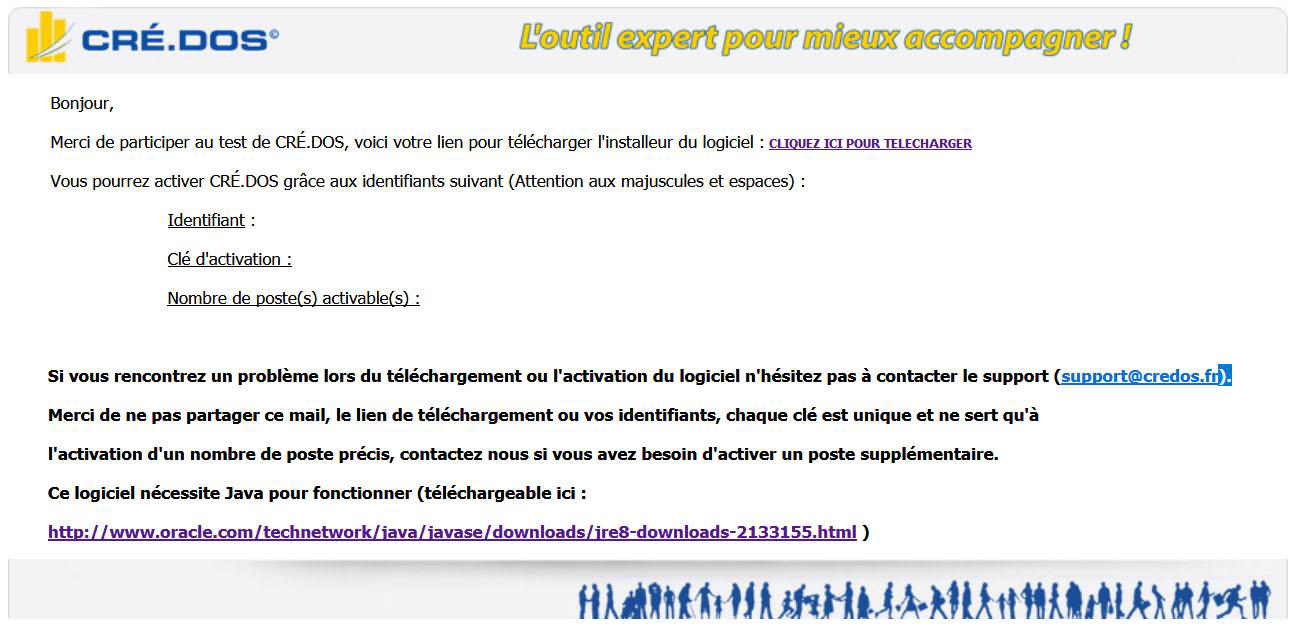
Il vous suffit alors de cliquer sur le lien fourni et de télécharger le fichier d’installation du logiciel.
Une fois cela fait il vous suffit d’exécuter l’installateur du logiciel intitulé « Installation CRÉ.DOS.exe » et de vous laisser guider par l’assistant d’installation, un raccourci sera créé sur votre bureau pour lancer le logiciel si vous laissez la case correspondante cochée lors de l’installation.
Windows
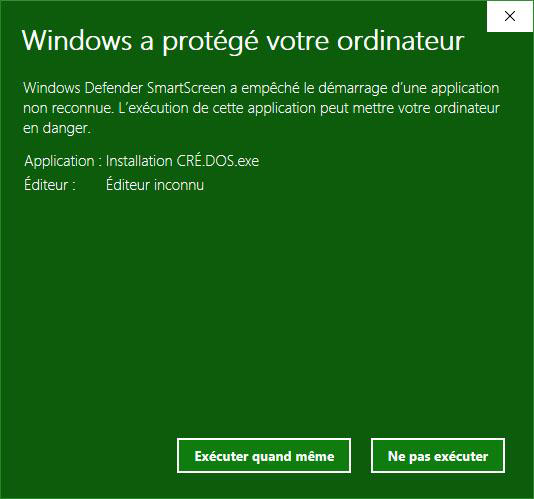
Si votre ordinateur fonctionne sous Windows 8 ou 10 il se peut qu’à l’exécution de l’installateur une fenêtre de ce type apparaisse :
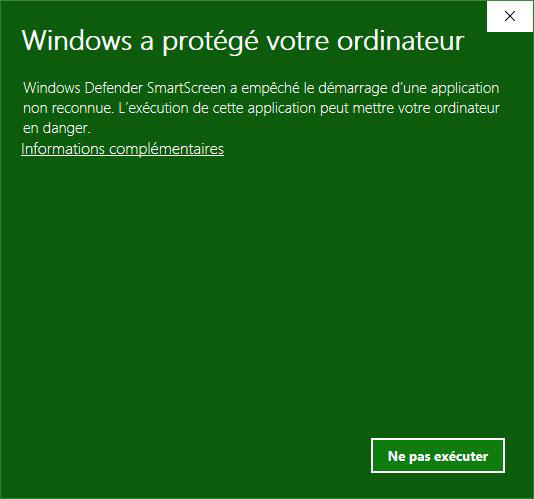
Il vous suffit alors de cliquer sur « Informations complémentaires » pour faire apparaitre le bouton « Exécuter quand même » pour lancer l’installation de CRÉ.DOS.
MacOS
Si votre ordinateur fonctionne sous MAC OS il se peut qu’à l’exécution de l’installateur ou lors d’une mise à jour du logiciel une fenêtre de ce type apparaisse
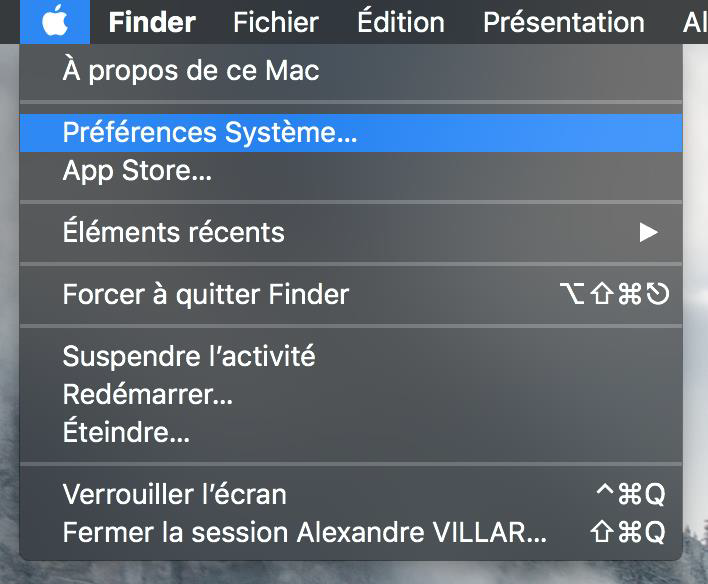
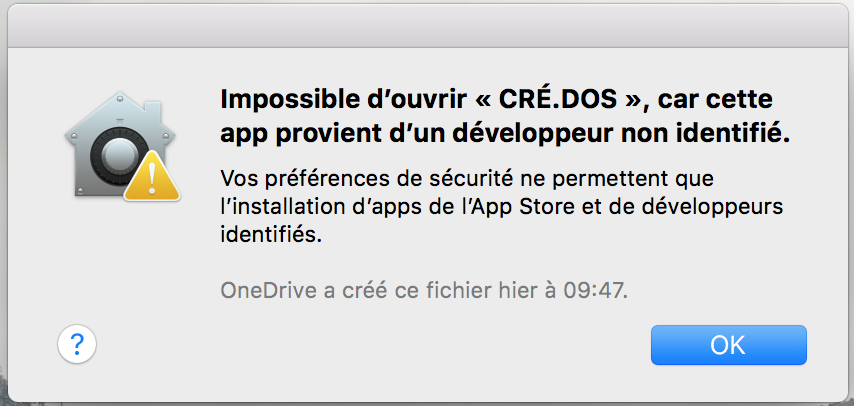 Il vous suffit alors d’ouvrir le menu en cliquant sur le logo apple et de selectionner « Préférences Système… »
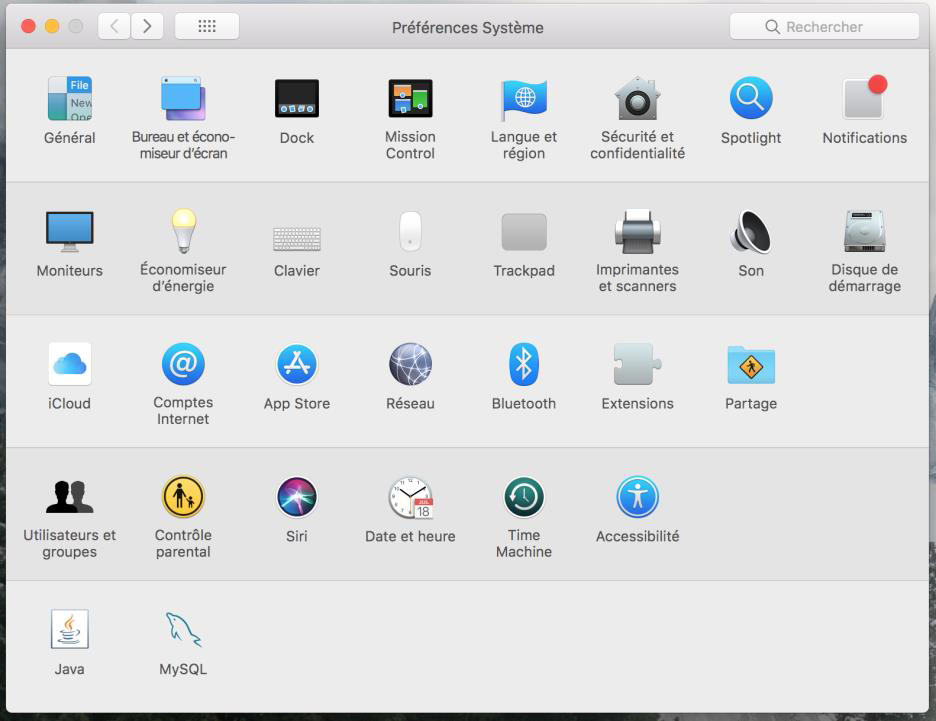
 Vous arriverez ensuite sur ce menu où il vous suffira de sélectionner la catégorie « Sécurité et confidentialité »
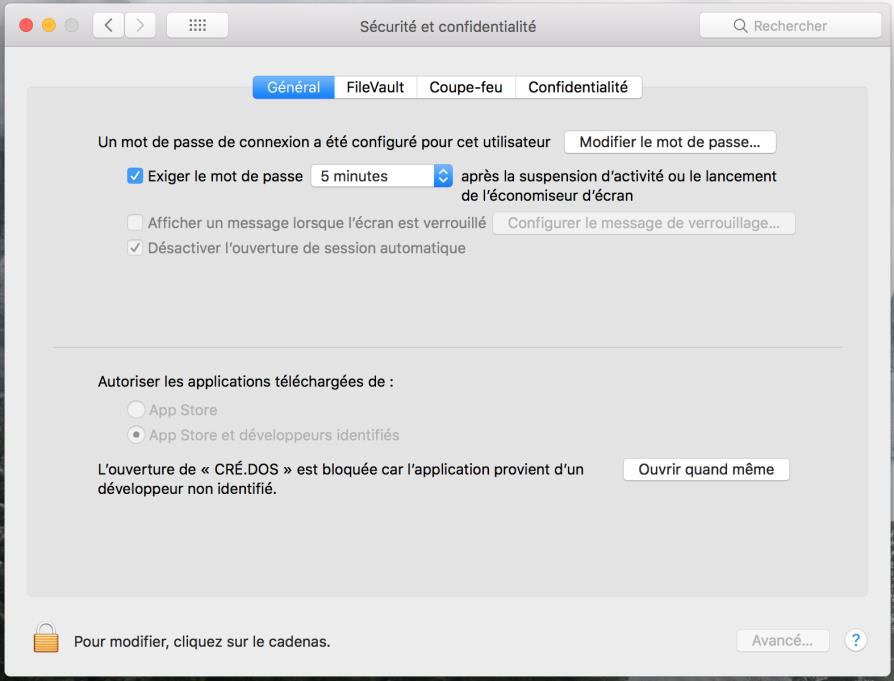
Puis sur la fenêtre suivante de cliquer sur « Ouvrir quand même » et le logiciel s’exécutera alors normalement.
Il se peut aussi que votre antivirus ou pare-feu bloque l’exécution ou la mise à jour de CRÉ.DOS, dans ce cas ajoutez CRÉ.DOS à la liste des logiciels de confiance dans les paramètres de votre logiciel antivirus (consulter le manuel d’utilisation de votre logiciel antivirus/pare-feu pour obtenir la marche à suivre exacte).
Activation de CRÉ.DOS
Lors du premier lancement, ou à la fin de votre période d’abonnement, le logiciel ouvrira la fenêtre suivante, vous notifiant que vous devez activer le logiciel avant de pouvoir l’utiliser :
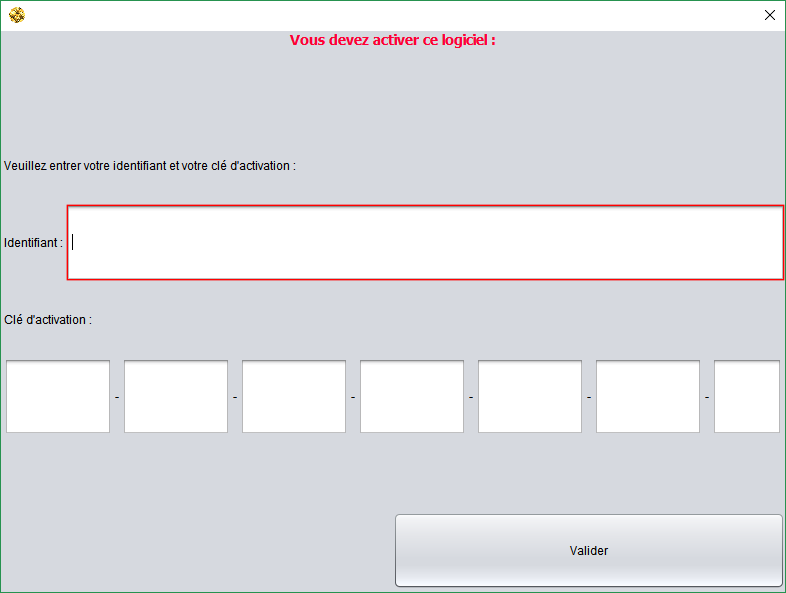
Il vous suffit alors de renseigner l’identifiant et la clé d’activation fourni dans le mail reçu et si vos identifiants sont correctement entrés un message vous confirmant l’activation apparaitra, si vous avez dépassé le quota d’activation de votre clé en message vous en informera.
Intégration d'un cloud
OneDrive
Utilisation du logiciel
Premiers pas
Mise à jour
Générer des clés d’activation
Partager un dossier
Envoyer un dossier de surendettement en ligne
Utilisation de l'interface
Vous pouvez choisir d'envoyer le dossier pour un mono déposant ou pour un double déposant avec le menu déroulant au dessus de la fenêtre (l'option "Deux Déposant" n'est disponible que si le dossier comporte les données d'un co-déposant.
Le bouton "Changer d'écran" est disponible si votre ordinateur dispose de plusieurs écrans et vous permet de choisir sur quel écran afficher l'interface d'envoi en ligne.
Se connecter
Avec Aidants Connect
1) Sur la page internet ouverte à droite de votre écran cliquez sur "Accéder à votre espace ou créer un compte".
2) Sélectionnez "S'identifier avec FranceConnect".
3) En bas de la page sélectionnez "Vous êtes un aidant professionnel".
4) Connectez vous avec l'email et le code OTP de votre compte AidantsConnect.
5) Vous allez recevoir un lien unique par email pour vous connecter, copiez ce lien et collez le dans le champs prévu à cet effet ci-dessous et validez.
6) Sélectionnez ensuite l'usager voulu dans le navigateur à droite de cette fenêtre et sélectionnez "Argent" comme type de démarche pour un dépôt de dossier de surendettement.
7) Cliquez sur le bouton "Valider" en bas de cette fenêtre et reprenez à partir de l'étape 3) de la marche à suivre "Sans Aidants Connect".
Sans Aidants Connect
1) Sur la page internet ouverte à droite de votre écran cliquez sur "Accéder à votre espace ou créer un compte".
2) Sélectionnez le mode de connexion le plus adapté (en général FranceConnect).
3) Une fois connecté cliquez sur le bouton "Continuer sur Banque de France"
4) Si c'est la première connexion de ce compte à ce service il vous sera peut être demandé de renseigner quelques informations de base (téléphone et adresse), cliquez simplement sur "Remplir infos de base" en haut de cette fenêtre.
5) Dans la catégorie "Mes demandes" sélectionnez l'option "Surendettement - dépôt d'un dossier en ligne" puis cliquez sur "Faire une demande". (Vérifiez bien qu'une demande ne soit pas déjà en cours sous "Dernière demande")
6) Si il n'y a pas de codéposant sélectionnez "Oui, je suis la seule personne", dans le cas échéant sélectionnez la deuxième option. Si il n'y a pas de codéposant validez en cliquant sur "Pousuivre la déclaration en ligne", sinon suivez les instructions de la Banque de France.
7) Si vous êtes bien sur la page suivante cliquez sur le bouton "Commencer l'envoi" (assurez vous que l'onglet actif soit bien l'onglet "Identité") :
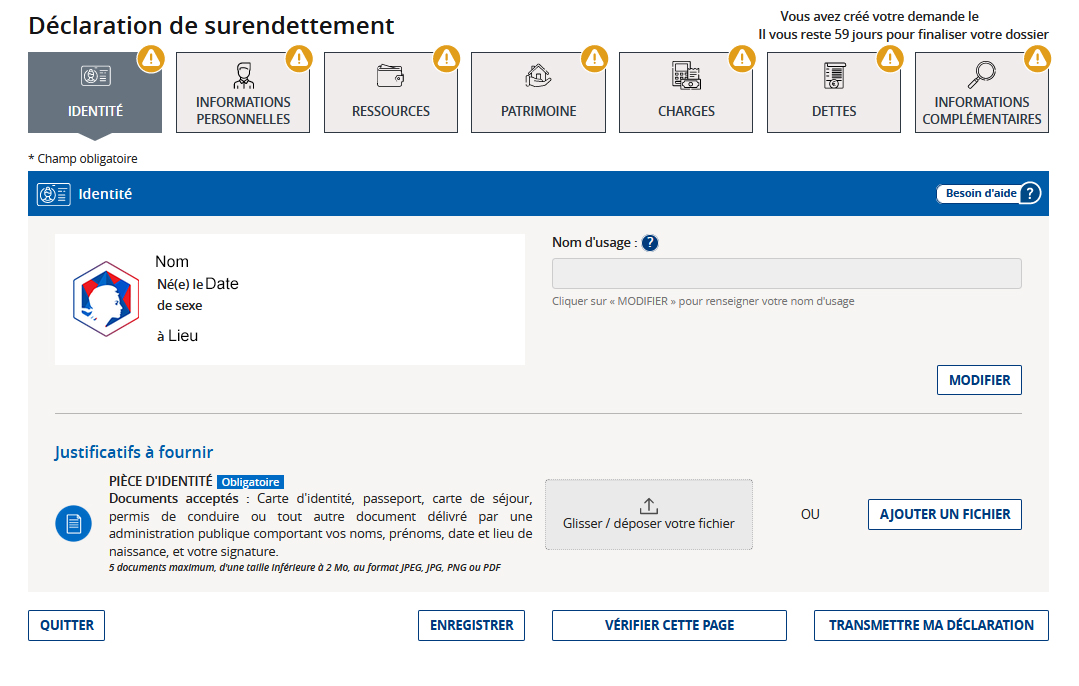
Remplir le formulaire
Etablir un budget automatique
Questions fréquentes
Nous contacter
- Pour toute question technique : support@credos.fr
- Pour une demande de licence : licence@credos.fr