Lancement du logiciel
Installation de Java
Le logiciel nécessite l'installation de JAVA 17 que vous pouvez trouver ici : https://learn.microsoft.com/fr-fr/java/openjdk/download#openjdk-17
Liens directs :
Si une ancienne version de JAVA est installée il est conseillé de la désinstaller avant de procéder à l'installation de la nouvelle.
Installation de CRÉ.DOS
Si vous avez accès à CRÉ.DOS vous avez reçu un mail de ce type :
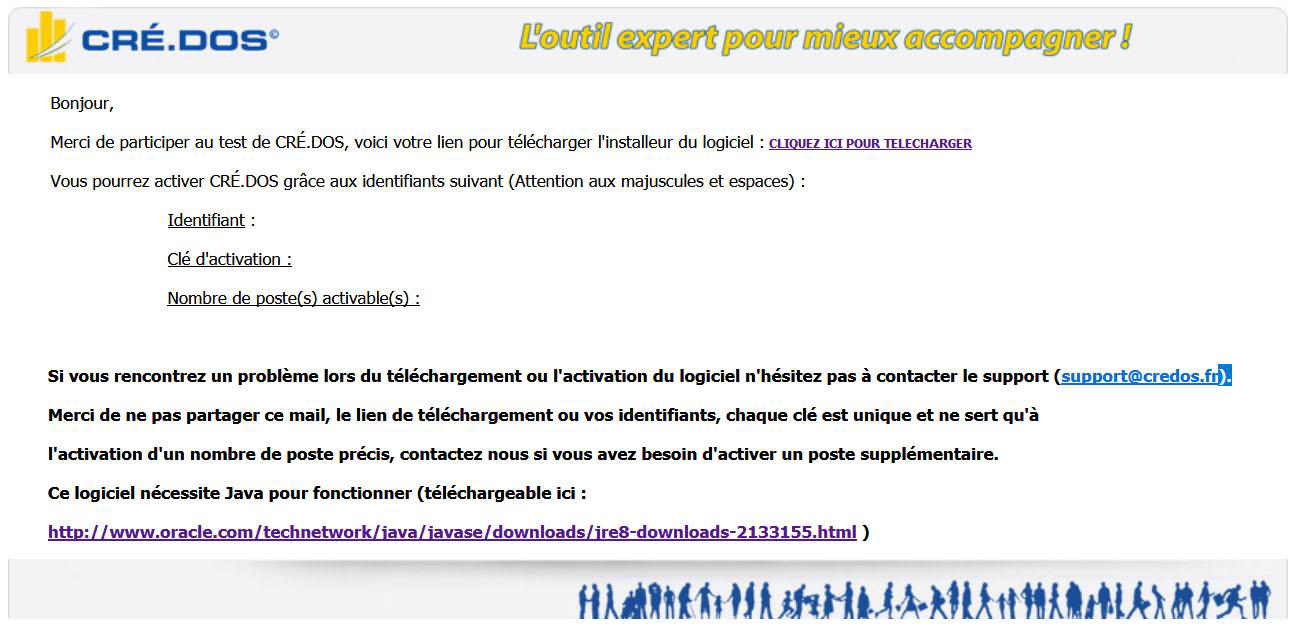
Il vous suffit alors de cliquer sur le lien fourni et de télécharger le fichier d’installation du logiciel.
Une fois cela fait il vous suffit d’exécuter l’installateur du logiciel intitulé « Installation CRÉ.DOS.exe » et de vous laisser guider par l’assistant d’installation, un raccourci sera créé sur votre bureau pour lancer le logiciel si vous laissez la case correspondante cochée lors de l’installation.
Windows
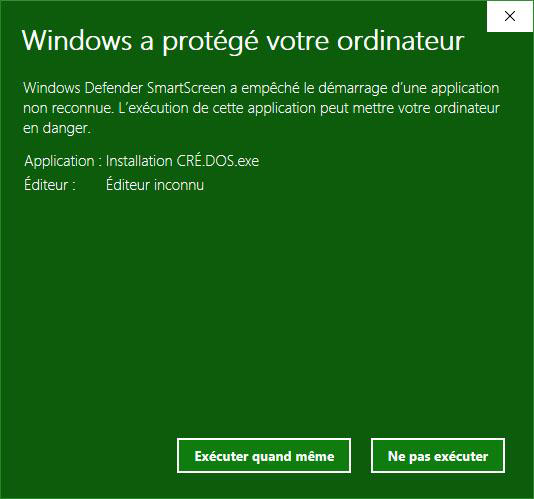
Si votre ordinateur fonctionne sous Windows 8 ou 10 il se peut qu’à l’exécution de l’installateur une fenêtre de ce type apparaisse :
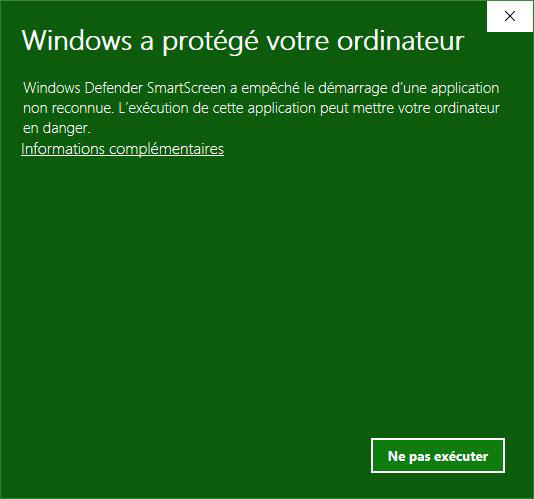
Il vous suffit alors de cliquer sur « Informations complémentaires » pour faire apparaitre le bouton « Exécuter quand même » pour lancer l’installation de CRÉ.DOS.
MacOS
Si votre ordinateur fonctionne sous MAC OS il se peut qu’à l’exécution de l’installateur ou lors d’une mise à jour du logiciel une fenêtre de ce type apparaisse
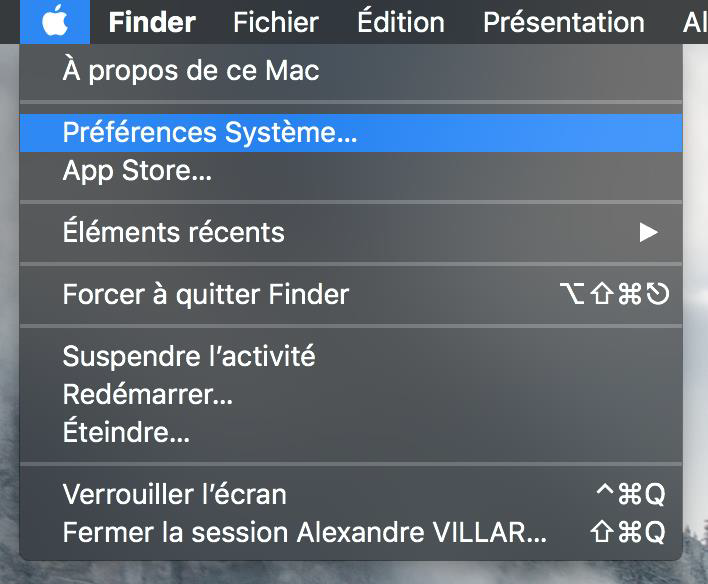
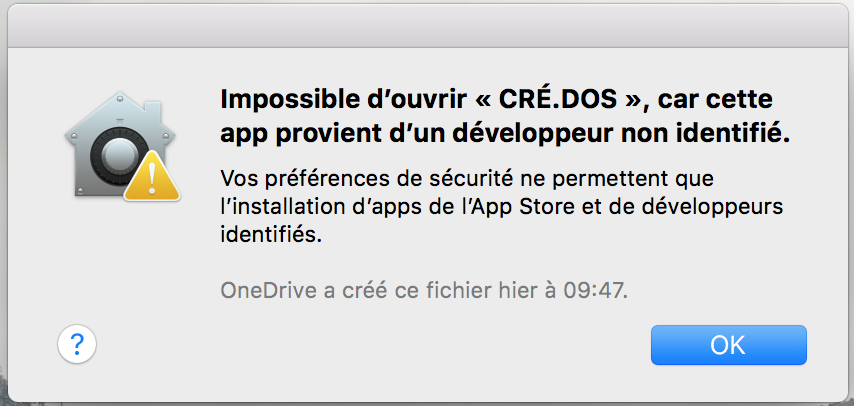 Il vous suffit alors d’ouvrir le menu en cliquant sur le logo apple et de selectionner « Préférences Système… »
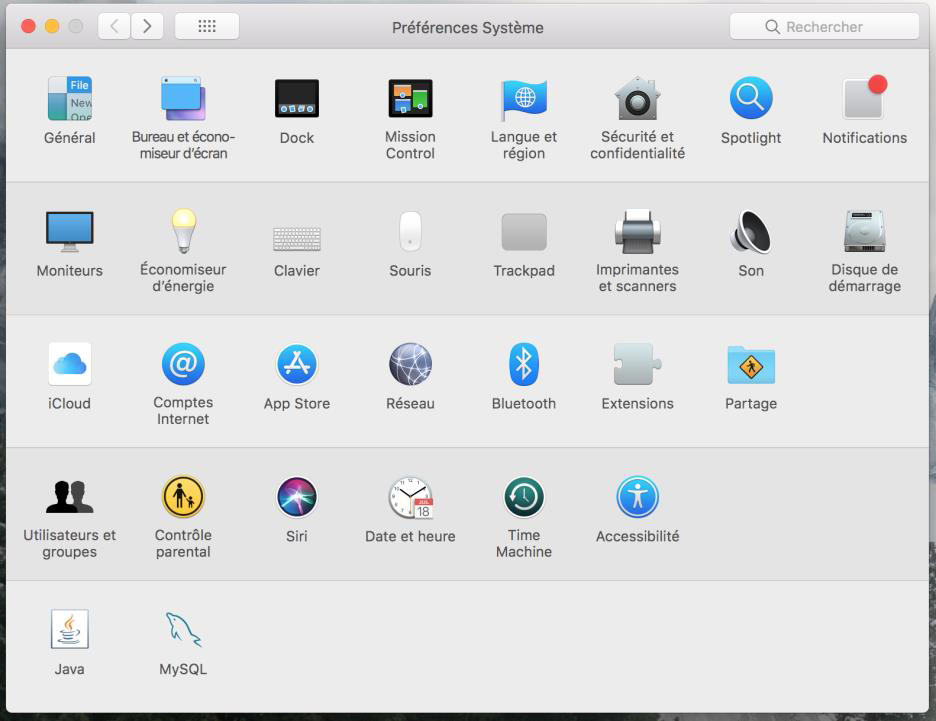
 Vous arriverez ensuite sur ce menu où il vous suffira de sélectionner la catégorie « Sécurité et confidentialité »
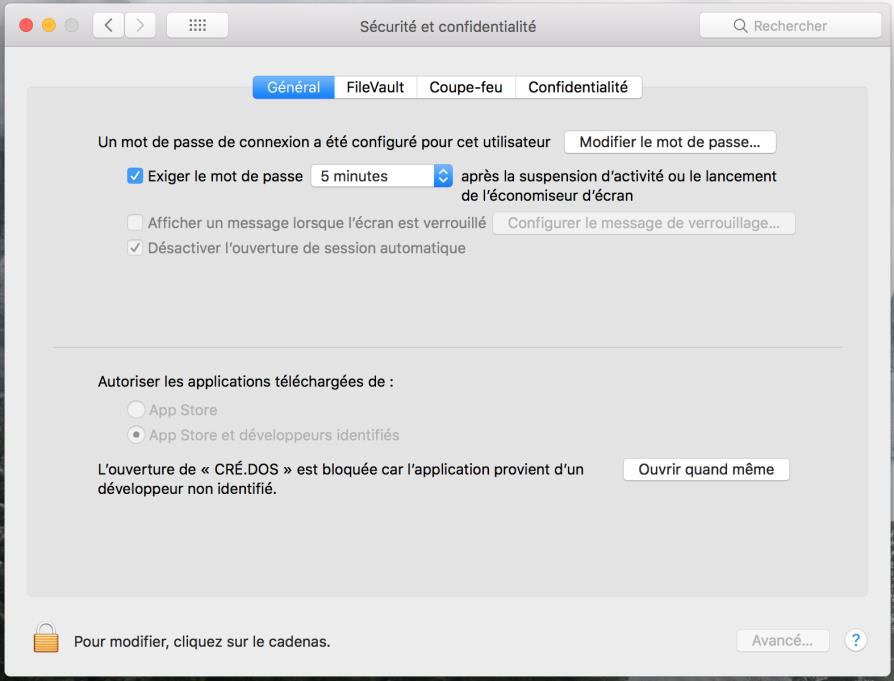
Puis sur la fenêtre suivante de cliquer sur « Ouvrir quand même » et le logiciel s’exécutera alors normalement.
Il se peut aussi que votre antivirus ou pare-feu bloque l’exécution ou la mise à jour de CRÉ.DOS, dans ce cas ajoutez CRÉ.DOS à la liste des logiciels de confiance dans les paramètres de votre logiciel antivirus (consulter le manuel d’utilisation de votre logiciel antivirus/pare-feu pour obtenir la marche à suivre exacte).
Activation de CRÉ.DOS
Lors du premier lancement, ou à la fin de votre période d’abonnement, le logiciel ouvrira la fenêtre suivante, vous notifiant que vous devez activer le logiciel avant de pouvoir l’utiliser :
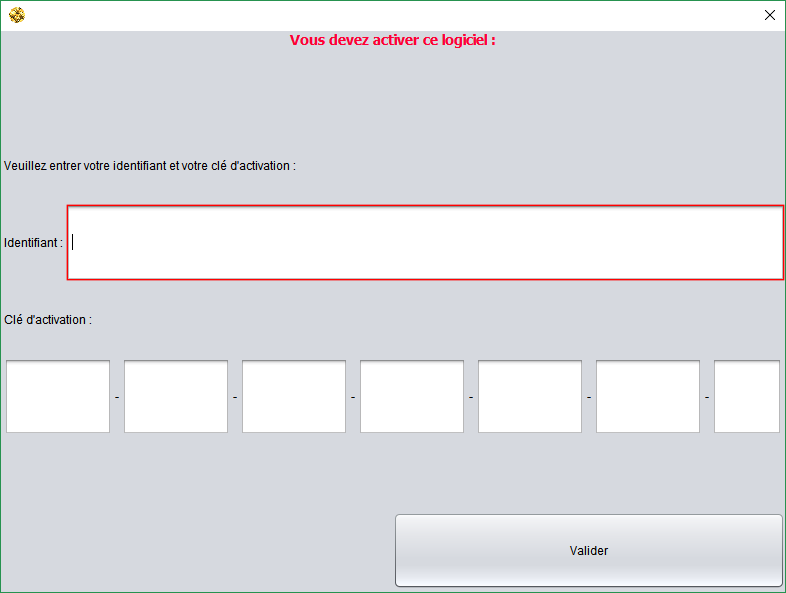
Il vous suffit alors de renseigner l’identifiant et la clé d’activation fourni dans le mail reçu et si vos identifiants sont correctement entrés un message vous confirmant l’activation apparaitra, si vous avez dépassé le quota d’activation de votre clé en message vous en informera.